第 13 章 人在外面,电脑在家干活:远程控制入门
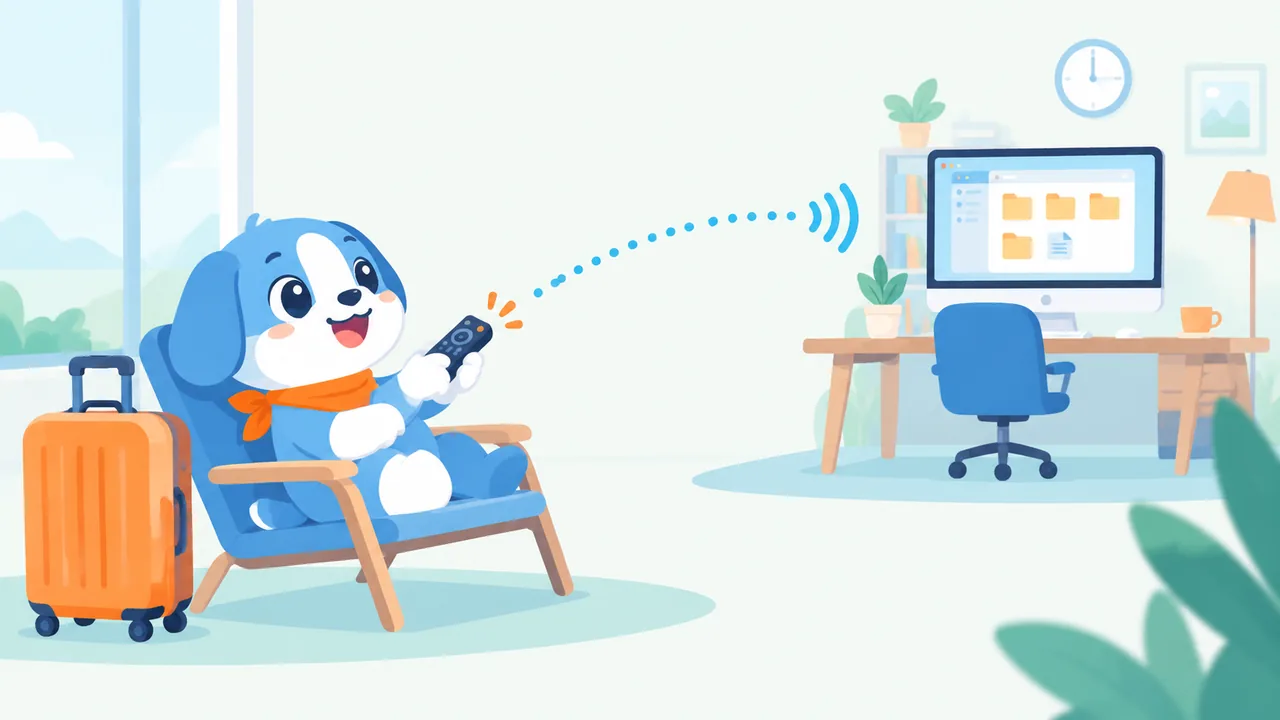
你人不在电脑前,buddyme 小程序可以成为远程任务入口:把指令发回正在运行的电脑端,让电脑继续查文件、读资料、整理发票、处理微信文件,甚至持续汇报一个长任务的进展。
小程序远程控制电脑

传统远程办公通常有两种方式:一种是把电脑屏幕投到手机上,自己点鼠标;另一种是把文件先传到云端,再在手机上处理。前者在小屏幕上操作费劲,后者要先把文件搬上云——都不轻松。
buddyme 的远程方式介于二者之间:你不直接操控鼠标,而是把任务说清楚;电脑端 buddyme 根据授权范围读取本地文件、调用 Skill 或本地工具,把中间结果和最终产物回传到手机端。一句话概括:你在外面说话,电脑在家里干活,结果送到你手机上。
| 能力层 | 解决什么问题 | 使用时要确认什么 |
|---|---|---|
| 手机端入口 | 在路上、会议间隙、客户现场也能发起任务 | 账号已登录,消息能送达,语音转文字没有关键错误 |
| 电脑端执行 | 读取本机目录、调用本地软件、处理私有资料 | 电脑在线,buddyme 正在运行,目录权限已授权 |
| 任务回传 | 把候选文件、摘要、表格、截图、压缩包返回给手机 | 输出路径明确,不覆盖原文件,敏感信息先脱敏 |
| 人工确认 | 避免远程状态下误删、误发、误改重要资料 | 高风险动作必须暂停确认,不把“执行完”当成“验收完” |
这张表也可以当作一份远程任务的自检清单:发起任务前扫一眼,四层各确认一句,绝大多数远程小状况都能提前拦住。
先分清:云端模式还是本机模式
移动端适合在通勤、出差、跨设备办公时继续推进任务。但在使用前,记得先判断任务究竟应该跑在云端,还是跑在本机。
这个判断会直接影响它能否读取电脑文件、是否需要电脑在线,以及数据是否适合进入云端环境。
| 判断问题 | 云端模式 | 本机模式 |
|---|---|---|
| 是否需要电脑在线 | 通常不需要 | 需要电脑在线,并且 buddyme 处于可响应状态 |
| 能否读取电脑目录 | 不能直接读取 | 可以读取已授权范围内的本地目录 |
| 适合任务 | 公开资料调研、写提纲、生成轻量文本 | 查找本机文件、读取私有资料、调用本地 Skill 或软件 |
| 主要风险 | 资料是否适合进入云端 | 目录权限、误操作、电脑离线、结果未验收 |
一个简单的判断口诀:看任务碰不碰你电脑里的东西。写一份会议提纲、查一个公开概念,素材都在网上和你的脑子里,云端就够;一旦任务里出现“我电脑上”“桌面那个文件夹”“微信收到的文件”,就需要本机模式,电脑得在线。
人在外面,临时要电脑里的文件
很多人第一次感受到远程控制的价值,都是从这个场景开始的。合作方突然问培训课件、项目汇报、合同版本、报价单、活动海报源文件在哪里,而资料都在办公室电脑里。过去只能回复“我回去找一下”,现在可以在小程序里语音发起任务,让电脑端 buddyme 在指定目录中查找候选文件,读取内容并整理摘要。
场景痛点
- 文件名不一定记得完整,只记得“培训”“项目汇报”“某客户”等关键词。
- 电脑里可能有多个版本,远程状态下不能凭感觉直接发。
- 临时需求往往只需要先给对方一个摘要或确认口径,不一定马上发送原文件。
推荐流程
- 先限定目录,比如桌面、Downloads、项目资料、training 文件夹。
- 让 buddyme 只读扫描,列出候选文件、修改时间、文件大小和可能匹配原因。
- 确认目标文件后,再读取内容并生成手机端可转发的摘要。
- 需要发送文件时,先整理到一个单独输出目录,不直接移动原文件。
实际说出口的指令,可以随意得像跟同事讲话——语音输入更是如此:
你帮我看一下,我电脑上在我这个本地文件夹里边有一个关于xx公司的一些PPT,然后你整理一下内容发给我。哪怕说得含混,buddyme 也会先扫目录、列出候选,再向你逐个确认——就像一个耐心的同事,听不清就问,而不是猜一个发出去。你在外面对着手机说话的十几秒,电脑那边已经把文件找好、摘要写完了。
这个场景跑顺一次,你对“远程”的理解就会变:它不是把电脑搬到你面前,而是把“能干活的伙伴”留在了电脑前。
微信文件直接处理,不必先搬来搬去
很多任务不是从电脑文件夹开始,而是从微信聊天里突然冒出来:客户发来一个合同 PDF,朋友发来一张票据照片,同事丢来一个 Excel,供应商转来一个压缩包。传统流程是先下载到手机,再传电脑,再找目录,再打开软件。小程序更适合把“微信上下文里的文件”直接变成 buddyme 的输入。

传统流程慢在哪里
“微信文件先搬后用”这条路径,每一步都在浪费注意力:
- 文件下载到手机,占存储空间;
- 通过文件传输助手或邮件发到电脑,等待到达;
- 在电脑上找到下载位置,重命名、归档;
- 打开对应软件,开始处理;
- 处理完的产物,再原路发回微信回复对方。
一次两次不算什么,一天来五回,光“搬运”就吃掉半小时。更麻烦的是:文件在传输过程中会出现多个副本,手机一份、传输助手一份、电脑下载目录一份——三周后你想找“当时那份最终版”,谁也说不清是哪一份。
更顺手的路径:文件不动,任务过去
buddyme 的思路是反过来:文件留在原地,任务直接发过去。在小程序里,你可以把聊天里的文件直接作为任务输入,说清楚要它做什么,电脑端执行完后把产物回传到手机。
几个常见的现场:
| 微信里冒出来的 | 你可以说 | 拿回什么 |
|---|---|---|
| 客户发来的合同 PDF | “帮我读一下这份合同,列出关键条款:金额、交付时间、违约责任和自动续期条款,不确定的地方标出来。” | 一份条款摘要,你先掌握要点再回复客户。 |
| 同事丢来的 Excel 数据表 | “分析这个表:数据范围、行列数、有哪些字段、有没有缺失值,先用十行数据示意,不要改原文件。” | 一份数据概览,判断怎么处理再动手。 |
| 朋友发来的票据照片 | “识别这张票据上的信息,整理成一行记录:日期、事由、金额。” | 一条可以直接并入台账的记录。 |
| 供应商转来的压缩包 | “解压这个压缩包到临时目录,列出里面的文件结构,告诉我每个文件大概是什么。” | 一张内容清单,不用整包下载到手机。 |
两个小提醒
- 先处理,后转发:对方发来的文件,经过 buddyme 摘要或整理后再回复,比把原文件直接转给别人更专业,也替对方省了同样的搬运时间。
- 敏感文件先想一下:合同、票据、身份证照片属于敏感资料,交给 buddyme 处理前,记得确认它跑在你信任的环境里,产物中不必要的个人信息(如完整税号、证件号)可以让它先做脱敏。
“人在外面”的时候,这条路径的价值最明显:你在地铁上收到文件,不必等回办公室,一句话就能让它开始干活;等你下车,摘要已经在手机上等你了。
远程监控长任务,让手机成为任务看板
远程控制还有一个更进阶的用法:不是让 buddyme 做一个几秒钟的小任务,而是让它持续推进一个需要等待、分阶段处理或容易失败的任务。比如批量转换文件、整理大目录、生成网站、处理会议录音、运行代码测试、下载资料、爬取公开网页、自动化检查系统状态。
远程监控适合什么
- 任务耗时超过 3 分钟,需要阶段汇报。
- 任务中间可能遇到失败项,需要记录并继续处理其他文件。
- 任务结果需要先看预览,再决定是否批量执行下一步。
- 任务过程中可能触发登录、付款、发送消息、覆盖文件等高风险动作。
换句话说:凡是“发起只要一分钟、等待却要一小时”的任务,都适合把手机变成看板。你在通勤路上发起,buddyme 在电脑上慢慢跑,每完成一个阶段就向你汇报一次;你只在这些节点上出现,看一眼、按一下确认,其余时间都是你自己的。
请启动这个批量处理任务,并把手机端当作进度看板。派活时值得多说三句:多久汇报一次(“每完成 20% 告诉我一次”)、遇到失败怎么办(“记录失败项,继续处理后面的,最后汇总给我”)、哪些动作必须先问(“涉及删除和发送的一律先确认”)。说清楚这三件事,你就可以放心地把手机揣回口袋。
除了任务进度,你还可以让 buddyme 帮你“看一眼”电脑周围的实际状况:
你控制摄像头拍张照片,描述一下电脑前面的画面
从“帮我找文件”到“帮我看住一个长任务”,再到“帮我看一眼现场”——远程控制的信心,就是这样一档一档升上去的。而每一档的共同点始终没变:它在电脑前干活,你在哪里都行。